안녕하세요.
명륜세무회계 전창로 세무사입니다.
오늘은 홈택스 세금계산서 발급방법에 대해 이야기해보고자 합니다.
[홈택스 세금계산서 발급방법]
먼저 홈택스에 접속하신 뒤 로그인을 해줍니다.
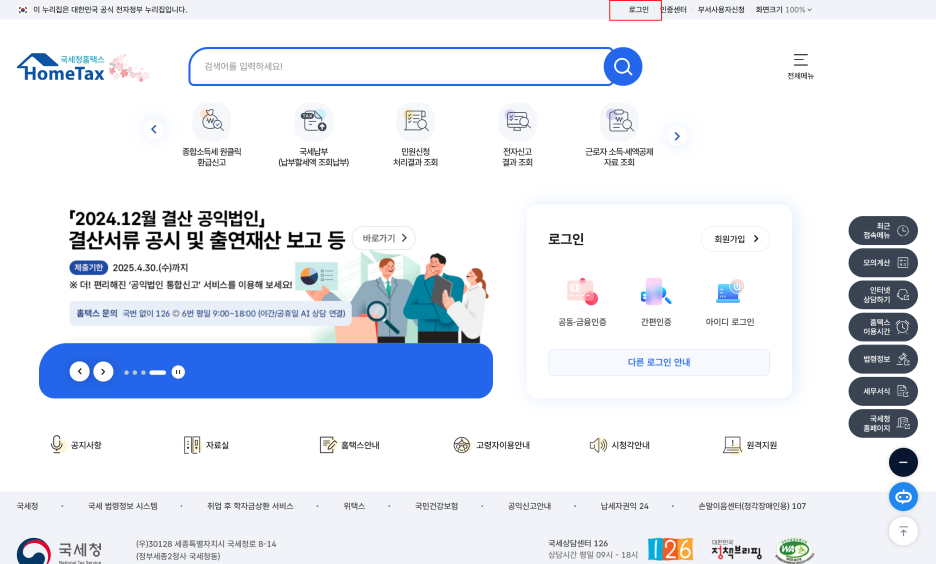
로그인 시 아래 두가지 방법을 권장드립니다.
1. 공동/금융인증
: 공인인증서를 통한 로그인
2. 세금계산서 발급용 보안카드 발행받으신 경우
: '공인인증서 로그인' 또는 '보안카드 인증'을 선택 후 로그인
* 아이디/간편인증으로 로그인할 경우 세금계산서 발행 시
위 2가지 사항 중 한 가지로 다시 진행해야합니다!
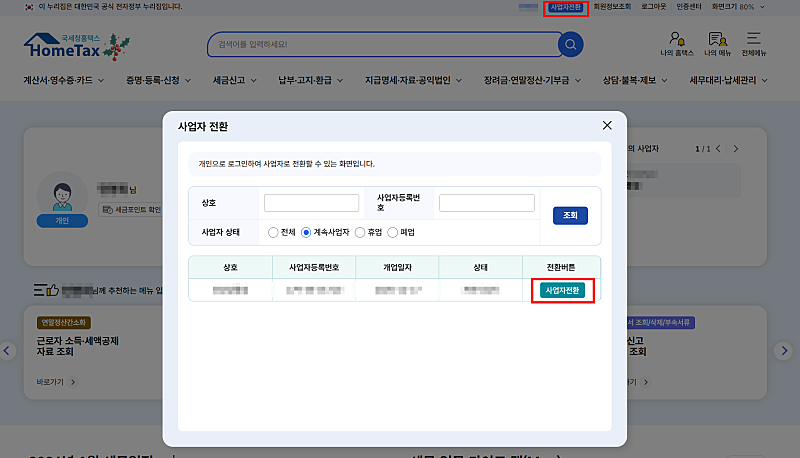
그 다음 '사업자전환' 버튼을 눌러 사업장으로 전환해주시면 준비 끝입니다!
이제 매출세금계산서를 발급해보도록 하겠습니다.
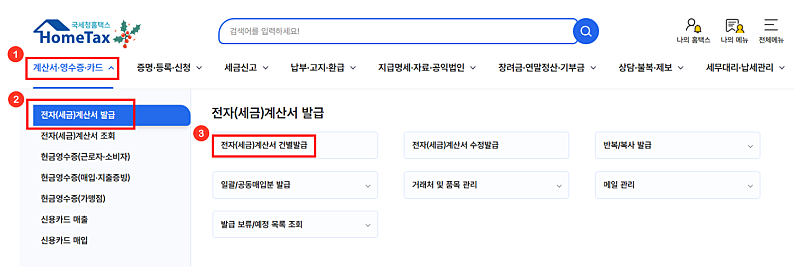
'계산서, 영수증, 카드 > 전자(세금)계산서 발급 > 전자(세금)계산서 건별발급'
순서로 클릭하면 됩니다.
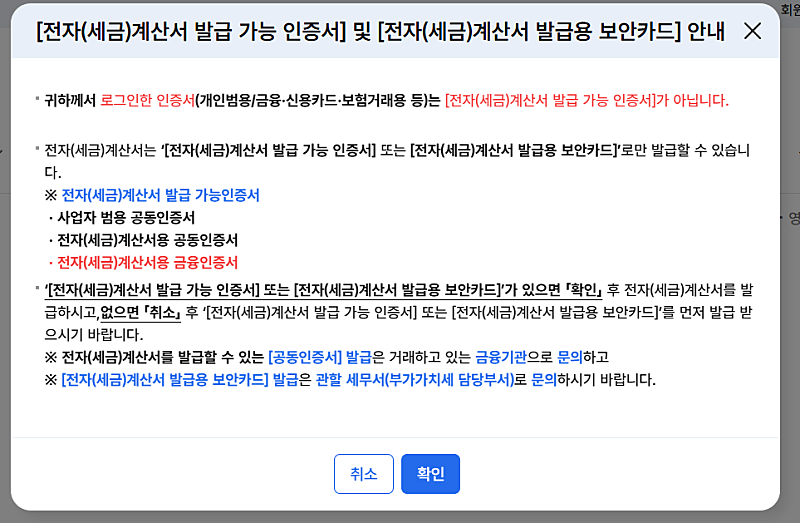
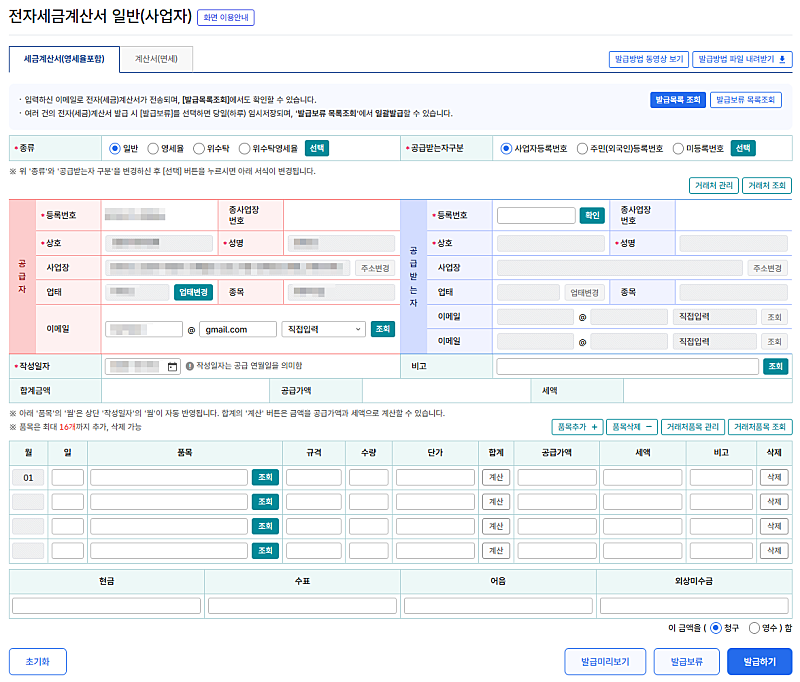
들어가시면 위 사진처럼 화면이 보입니다.
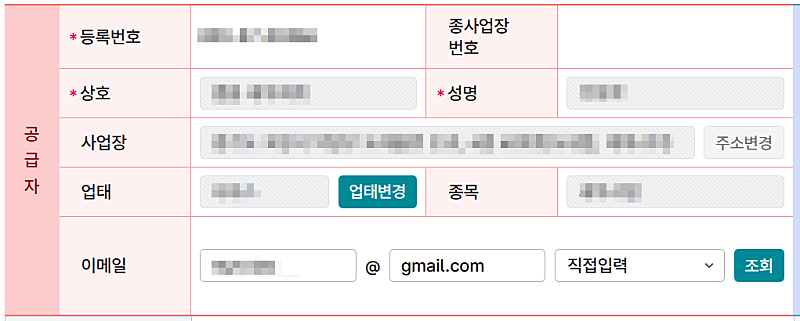
왼쪽 빨간색 부분 "공급자"는 세금계산서를 발급하시는 사장님의 사업장 정보입니다.
이는 홈택스에 기입된 정보가 자동으로 불러와지므로
잘못되 부분이 없는지 한 번 확인해주시면 됩니다.
실제로 사장님께서 작성해주셔야 하는 부분은
오른쪽 파란색 "공급받는자"입니다.
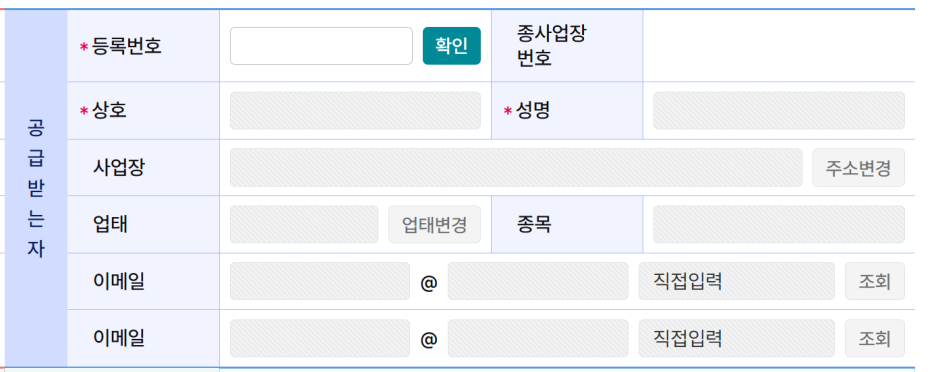
'빨간색 별표 표시'로 되어 있는 부분은 필수사항이므로
꼭 누락없이 작성해주시길 바랍니다!
* 상대방이 사업자 번호가 없는 경우 주민번호로 발행 가능합니다.
모두 입력하셨다면, 아래쪽 작성일자를 체크해주시면서 품목과 금액을 작성합니다.
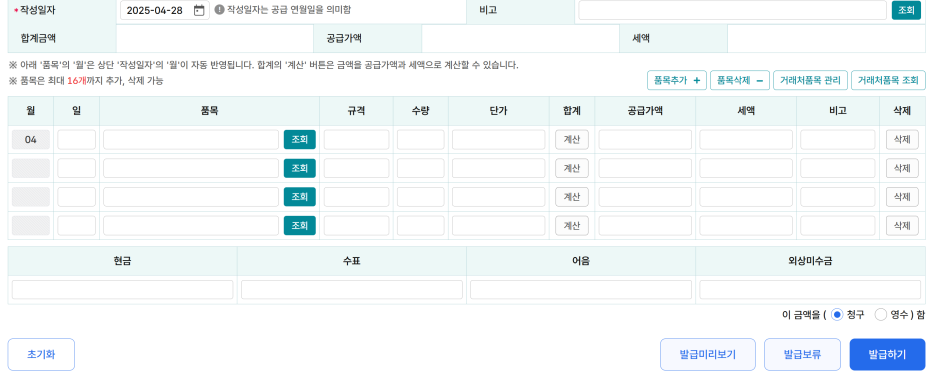
작성일자의 경우 공급하는 연월일을 의미합니다.
이는 세금계산서가 정해진 기간 안에 발급되었는지 확인하는 부분이므로
날짜를 꼭 확인하셔서 작성해주시면 됩니다.
* 예시로 25년 5월에 해당해야 하는 세금계산서는
다음 달인 25년 6월 10일까지 발행가능합니다.
10일이 지나서 발행할 경우 지연 발급으로 발행하는 자(공급자)와
발행받는 자(공급받는자) 모두 가산세가 있으니 주의하시길 바랍니다!
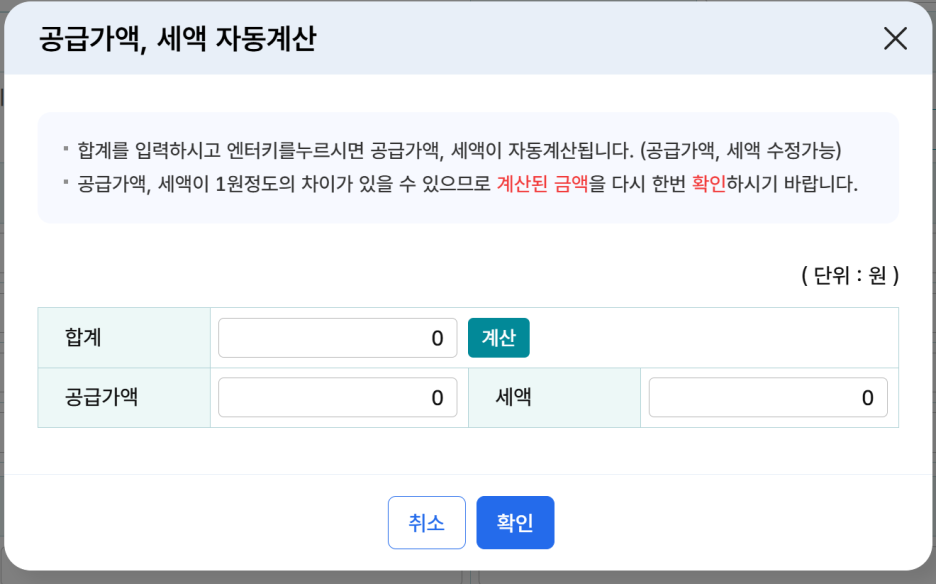
부가세가 포함된 총 금액은 아시는데 부가세 금액을 모르시는 경우
중간에 있는 '계산' 버튼을 클릭하시면
공급가액과 부가세액을 자동으로 계산할 수 있습니다.
예를 들어 총 받아야 하는 금액이 100만 원일 경우
자동적으로 공급가액과 세액 부분을 나눠줍니다.

금액까지 입력 완료하셨다면
이제 아래쪽 '발급하기' 버튼을 클릭하시면
홈택스를 통한 전자세금계산서 발급이 완료됩니다.
면세 매출일 경우 계산서를,
영세 매출일 경우 위쪽 종류에서 일반 >> 영세율로 클릭 후 진행하시면 됩니다.
오늘도 읽어주셔서 감사합니다:)